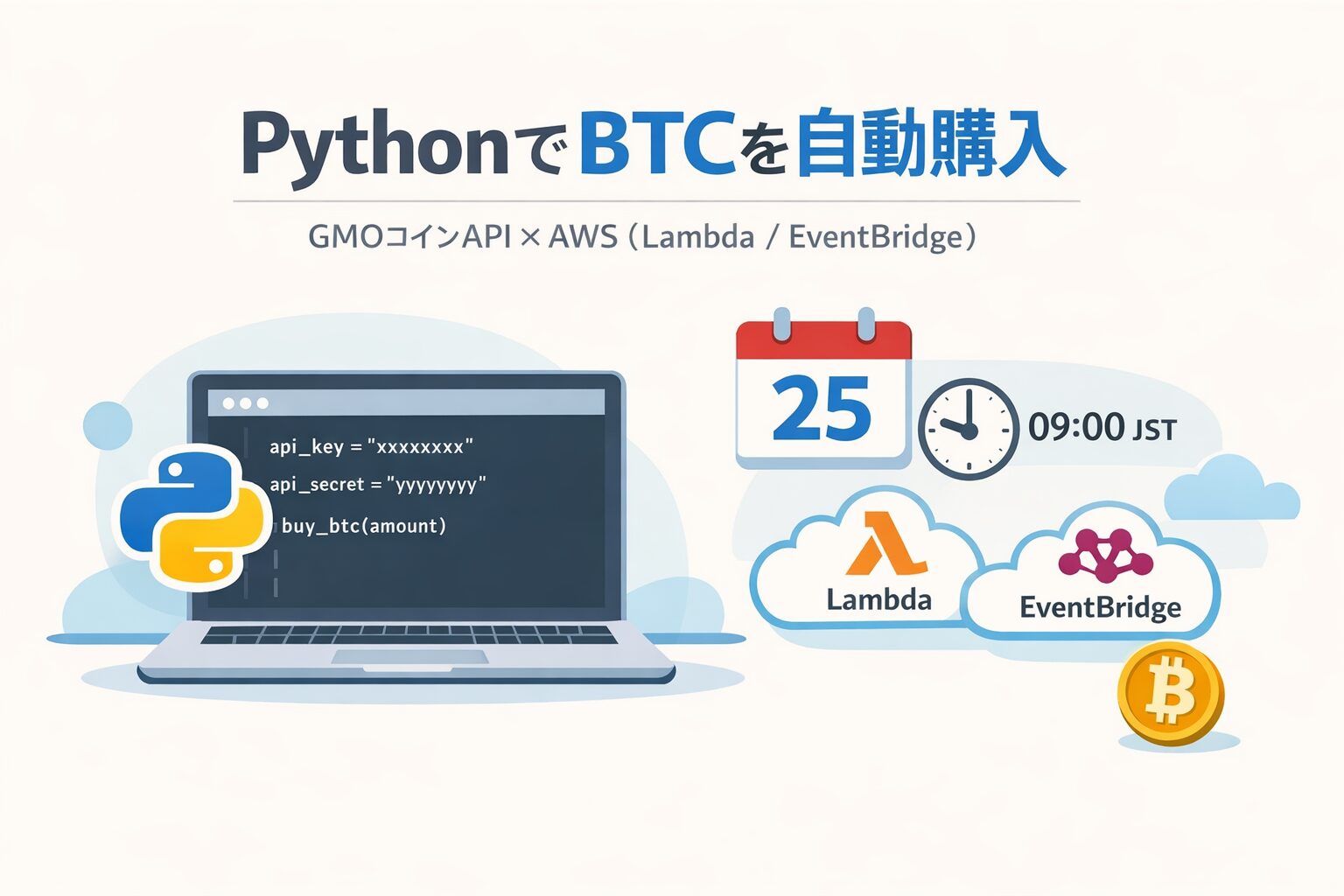
この記事は、GMOコインの取引所(現物取引)でビットコインを定期購入するための、シンプルなPython Botを作った記録です。
もともとは自分用メモですが、あとから他の人でも再現できる手順として整えました。
まず結論として、この記事では「月1回の自動購入」を作ります。
次にローカルで動作確認し、問題なければAWSに載せ替える流れとなります。
できること:
- BTCの現在価格を取得
- GMOコインの資産残高を取得
- 指定した予算(円)でBTCを成行購入
- AWS Lambda + EventBridgeで毎月25日 09:00に自動実行
- (任意)実行結果をAWS SNSメール通知で受け取る
免責・注意(大事)
- これは投資助言ではありません。最終判断は自己責任でお願いします。
- 自動購入は、誤作動・API障害・価格急変などのリスクがあります。
- そのため、最初は必ず少額でテストしてください。
- また、APIキーは流出すると危険です。絶対に公開しないでください。
今回の設定(この記事の前提)
- 対象:BTCのみ
-
購入方法:GMOコインの暗号資産APIで、BTCを成行(MARKET)注文
(※本記事では「現物のBTCを買う」という意味で書いています。取引の区分や仕様は変更される可能性があるため、詳細は公式ドキュメントも併せて確認してください) - 購入金額:5,000円 / 回
- 実行頻度:毎月25日 09:00(日本時間)
- 通知:基本はGMOコインから届く「注文約定のお知らせ」メール
必要なもの
- GMOコインの口座
- GMOコインのAPIキー
- PC(Windows / Mac)
- Python
- AWSアカウント
ステップ1:GMOコインでAPIキーを作成する
まず、GMOコインにログインします。
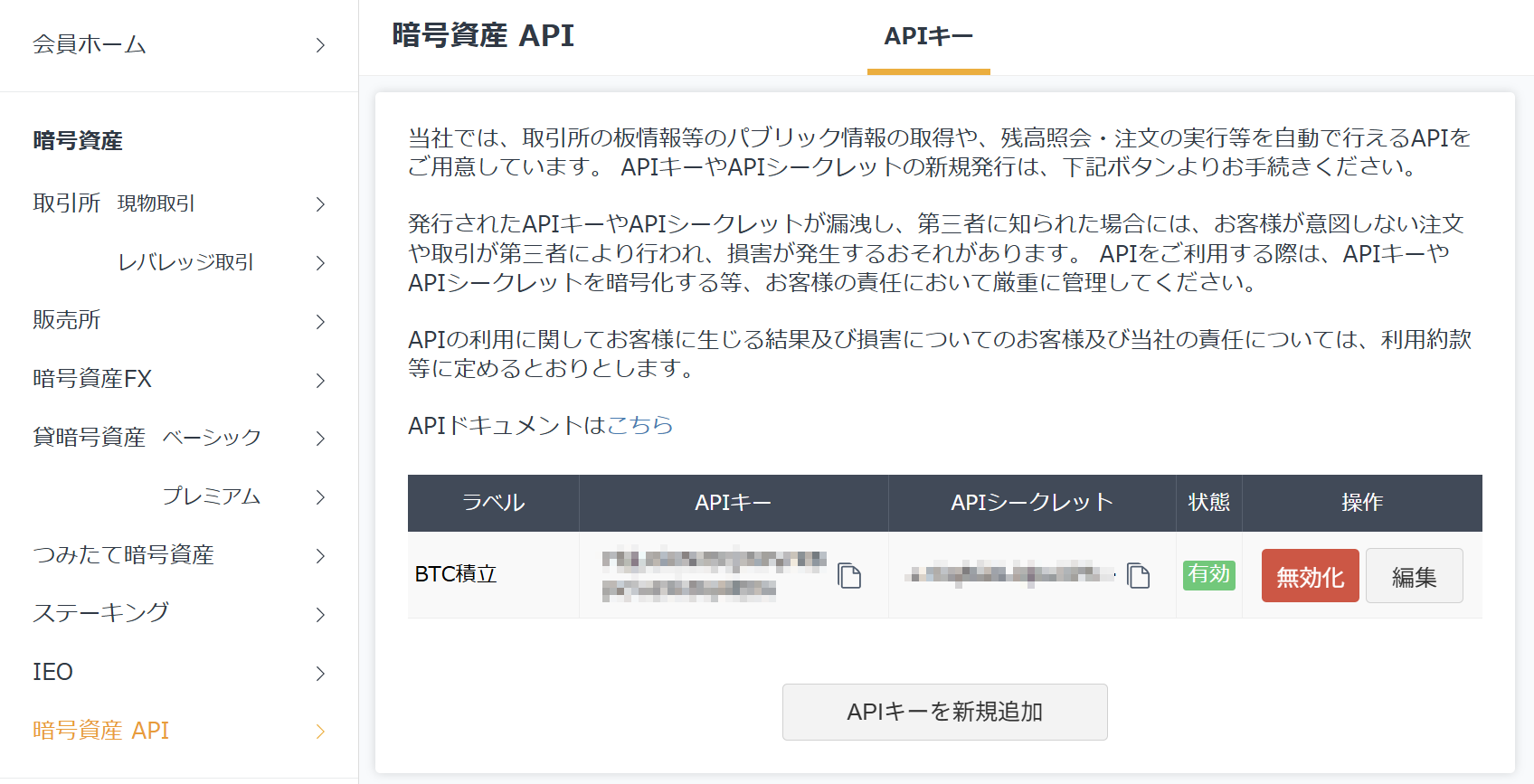
続いてメニューから「暗号資産API(APIキー管理)」を開きます。
そのうえでAPIキーを新規作成してください。
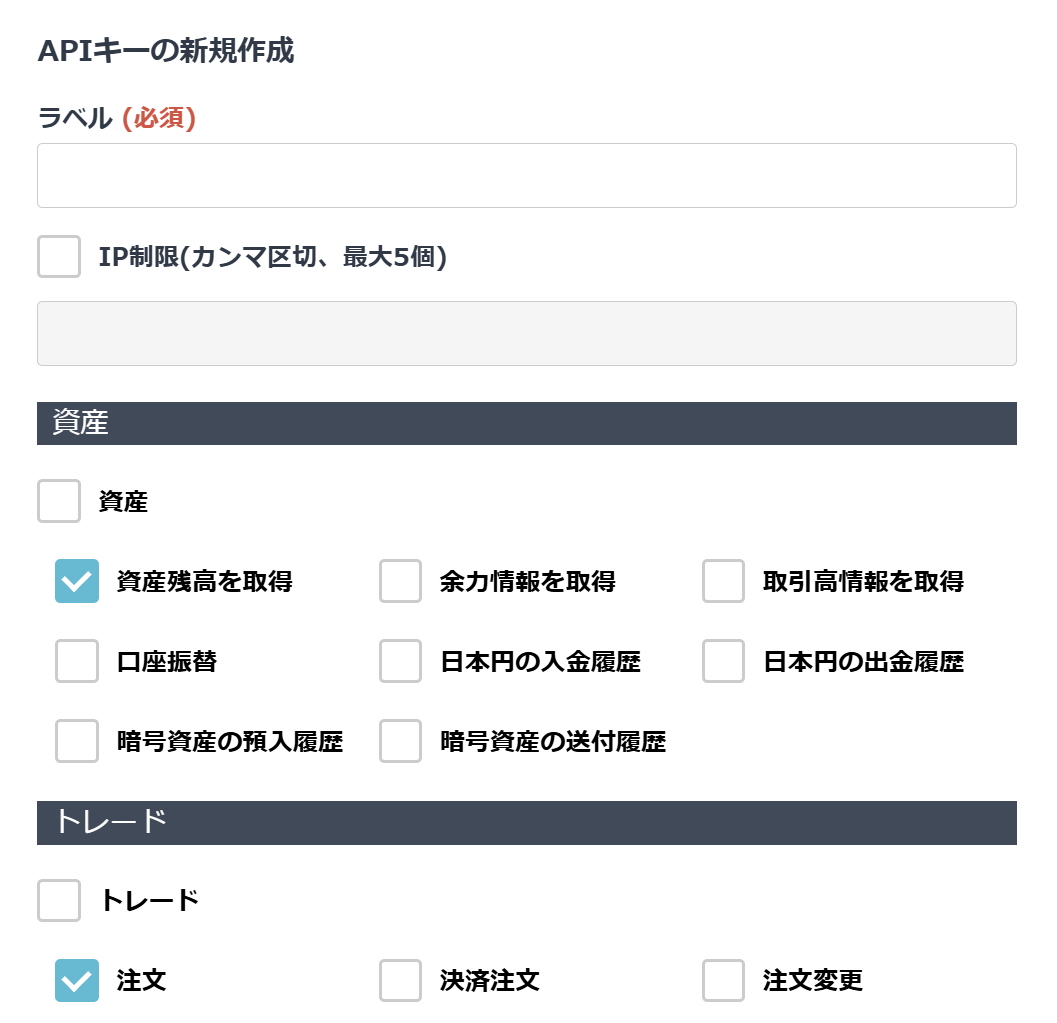
権限は最小限でOKです。
具体的には、資産残高取得と注文だけを許可します。
- 資産残高を取得(例:Account / Assets)
- 注文(Order)
ステップ2:ローカルで動作確認(Windows / Mac)
AWSに上げる前に、まずはローカルで動作を確認します。
ここでは「価格取得」と「残高取得」が動けばOKです。
2-1. Pythonが入っているか確認
Windows(PowerShell)
python --versionMac(Terminal)
python3 --version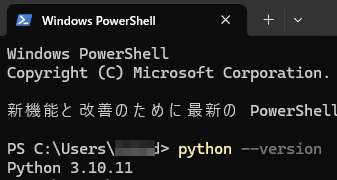
例)Windows PowerShellの場合
2-2. 作業フォルダを作成
どこでも構いませんが、ローカルのどこかに btc-bot というフォルダを作ります。
この中にコードと設定ファイルを置きます。
2-3. 仮想環境(venv)を作る(おすすめ)
依存関係で詰まりにくくなるので、初心者ほどおすすめです。
Windows(PowerShell)
cd path\to\btc-bot
python -m venv .venv
.\.venv\Scripts\Activate.ps1
Mac(Terminal)
cd /path/to/btc-bot
python3 -m venv .venv
source .venv/bin/activate
うまく有効化できると、プロンプトの先頭に (.venv) が付くはずです。
それぞれ、「path/to」の部分を自分が決めたフォルダを指定してください。
2-4. 必要ライブラリをインストール
ローカルでは requests と python-dotenv を使います。
Windows
python -m pip install requests python-dotenvMac
python3 -m pip install requests python-dotenv2-5. .env を作成(APIキーを保存)
作業フォルダ直下に .env というファイルを作り、以下を入れます。
値はあなたのものに置き換えてください。
GMO_API_KEY=xxxxxxxxxxxxxxxx
GMO_SECRET_KEY=yyyyyyyyyyyyyyyyyyyy
※ .env は絶対に公開しないでください。
ステップ3:価格と資産残高を取得する
続けて、作業フォルダ内に test_bot.py を作って、以下を丸ごと貼り付けます。
import time
import hmac
import hashlib
import json
import requests
import os
from dotenv import load_dotenv

load_dotenv()

API_KEY = os.getenv("GMO_API_KEY")
API_SECRET = os.getenv("GMO_SECRET_KEY")

BASE_URL = "https://api.coin.z.com/private"
PUBLIC_URL = "https://api.coin.z.com/public"

def get_header(method, path, body=None):
    timestamp = str(int(time.time() * 1000))
    body_str = json.dumps(body) if body else ""
    text = timestamp + method + path + body_str

    signature = hmac.new(
        API_SECRET.encode("ascii"),
        text.encode("ascii"),
        hashlib.sha256
    ).hexdigest()

    return {
        "API-KEY": API_KEY,
        "API-TIMESTAMP": timestamp,
        "API-SIGN": signature
    }

def check_price():
    path = "/v1/ticker?symbol=BTC"
    res = requests.get(PUBLIC_URL + path)
    data = res.json()
    price = float(data["data"][0]["last"])
    print(f"現在のBTC価格: {int(price):,} 円")

def check_balance():
    path = "/v1/account/assets"
    headers = get_header("GET", path)

    res = requests.get(BASE_URL + path, headers=headers)
    data = res.json()

    if res.status_code != 200 or data.get("status") != 0:
        print("残高取得エラー:", data)
        return

    print("=== 資産状況(0より大きいものだけ表示)===")
    for asset in data["data"]:
        amount = float(asset["amount"])
        if amount > 0:
            print(f'{asset["symbol"]}: {amount}')

if __name__ == "__main__":
    check_price()
    print("-----")
    check_balance()
次に実行します。
Windows
python test_bot.pyMac
python3 test_bot.py価格と、保有がある通貨(JPYやBTCなど)が出ればOKです。
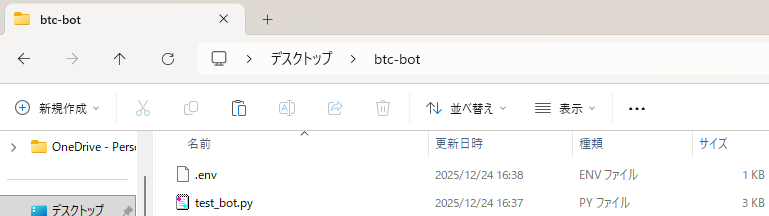
ここまでのWindowsフォルダ構成
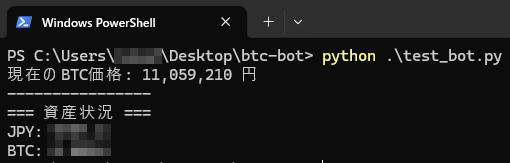
Windows PowerShellにてtest_bot.pyを実行した結果
ステップ4:BTCを成行で購入する(ローカル)
ここからは実際に注文を行いますので、最初は必ず少額でテストしてください。
以下のソースのとおり、# 1回あたりの購入金額(円)という部分に金額を設定します。
BUY_BUDGET_JPY = 5000 と書かれているので、1回の注文で5,000円分のBTCを購入するという設定になっています。もし不安なら、金額を安く変更してください。
なお、最低注文数量(最小注文単位)が決まっているため、購入金額が小さすぎると注文できません。
BTC価格によって円換算の必要額は変動するので、エラーが出た場合は購入金額を上げて再実行してください。
以下のコードを作業フォルダに buy_btc.py を作って貼り付けます。
import time
import hmac
import hashlib
import json
import requests
import os
import math
from dotenv import load_dotenv

load_dotenv()

# 1回あたりの購入金額(円)
BUY_BUDGET_JPY = 5000

API_KEY = os.getenv("GMO_API_KEY")
API_SECRET = os.getenv("GMO_SECRET_KEY")

BASE_URL = "https://api.coin.z.com/private"
PUBLIC_URL = "https://api.coin.z.com/public"

def get_header(method, path, body=None):
    timestamp = str(int(time.time() * 1000))
    body_str = json.dumps(body) if body else ""
    text = timestamp + method + path + body_str

    signature = hmac.new(
        API_SECRET.encode("ascii"),
        text.encode("ascii"),
        hashlib.sha256
    ).hexdigest()

    return {
        "API-KEY": API_KEY,
        "API-TIMESTAMP": timestamp,
        "API-SIGN": signature
    }

def get_ask_price():
    path = "/v1/ticker?symbol=BTC"
    res = requests.get(PUBLIC_URL + path)
    data = res.json()
    return float(data["data"][0]["ask"])

def buy_btc():
    ask_price = get_ask_price()
    print(f"現在のレート(ask): {int(ask_price):,} 円/BTC")

    # 予算 / レート でBTC量を計算し、最小単位(0.0001 BTC)に合わせて切り捨て
    amount = BUY_BUDGET_JPY / ask_price
    amount = math.floor(amount * 10000) / 10000

    print(f"予算: {BUY_BUDGET_JPY} 円 -> 注文数量: {amount} BTC")

    if amount < 0.0001:
        print("エラー: 注文数量が少なすぎます(このコードでは0.0001 BTC未満は弾いています)。購入金額を増やしてください。")
        return

    path = "/v1/order"
    body = {
        "symbol": "BTC",
        "side": "BUY",
        "executionType": "MARKET",
        "size": str(amount)
    }

    headers = get_header("POST", path, body)

    res = requests.post(BASE_URL + path, headers=headers, json=body)
    data = res.json()

    if res.status_code == 200 and data.get("status") == 0:
        print("注文成功!")
        print("注文ID:", data.get("data"))
        print("GMOコインから約定メールが届くはずです。")
    else:
        print("注文失敗:", data)

if __name__ == "__main__":
    buy_btc()
実行します。
Windows
python buy_btc.pyMac
python3 buy_btc.py実行すると、現在価格の取得 → 注文数量の計算 → 注文発注、という流れでログが出ます。
$ python buy_btc.py
現在のレート(ask): 9,845,000 円/BTC
予算: 5000 円 -> 注文数量: 0.0005 BTC
注文成功!
注文ID: ****123456
GMOコインから約定メールが届くはずです。
残高不足の場合
[ERROR] Insufficient funds: JPY balance is less than budget_jpy.
対処方法:購入金額を下げるか、入金してください。
最小注文数量に満たない場合
[ERROR] size_final is below minimum order size.
対処方法:購入金額を上げてください。
ステップ5:AWS Lambdaに移植してクラウド実行する
ローカルで動いたら、次はAWS Lambdaで動かします。
5-1. Lambda関数を作成
- AWS Lambda → 「関数の作成」
- 一から作成
- 関数名:
btc-monthly-bot(例) - ランタイム:Python 3.1x(3.14にて動作は確認済み)
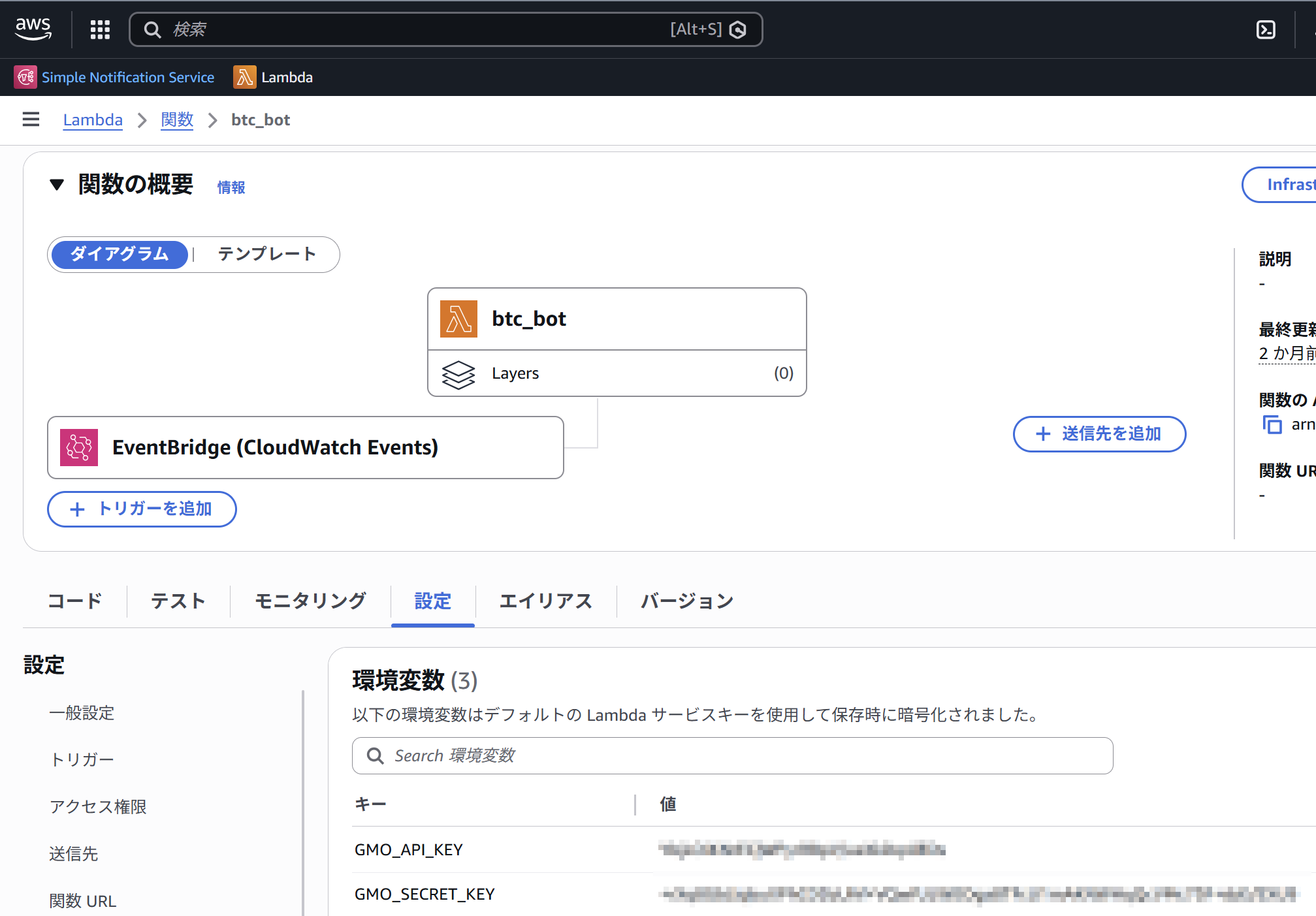
5-2. 環境変数を設定
Lambda → 設定 → 環境変数 に以下を追加:
GMO_API_KEYGMO_SECRET_KEY
5-3. Lambdaコード(lambda_function.py)
次に、Lambdaのエディタで lambda_function.py を以下に置き換えます。
※新規作成ではなく、既存の lambda_function.py を置き換えてください。
import time
import hmac
import hashlib
import json
import urllib.request
import urllib.error
import os
import math

BUY_BUDGET_JPY = 5000

BASE_URL = "https://api.coin.z.com/private"
PUBLIC_URL = "https://api.coin.z.com/public"

def get_header(method, path, body=None):
    api_key = os.environ["GMO_API_KEY"]
    api_secret = os.environ["GMO_SECRET_KEY"]

    timestamp = str(int(time.time() * 1000))
    body_str = json.dumps(body) if body else ""
    text = timestamp + method + path + body_str

    signature = hmac.new(
        api_secret.encode("ascii"),
        text.encode("ascii"),
        hashlib.sha256
    ).hexdigest()

    return {
        "API-KEY": api_key,
        "API-TIMESTAMP": timestamp,
        "API-SIGN": signature,
        "Content-Type": "application/json",
    }

def get_ask_price():
    path = "/v1/ticker?symbol=BTC"
    url = PUBLIC_URL + path
    with urllib.request.urlopen(url) as res:
        data = json.loads(res.read().decode("utf-8"))
        return float(data["data"][0]["ask"])

def lambda_handler(event, context):
    try:
        ask_price = get_ask_price()
        print(f"現在のレート(ask): {int(ask_price):,} 円/BTC")

        amount = BUY_BUDGET_JPY / ask_price
        amount = math.floor(amount * 10000) / 10000
        print(f"予算: {BUY_BUDGET_JPY} 円 -> 注文数量: {amount} BTC")

        if amount < 0.0001:
            return {"statusCode": 400, "body": json.dumps("予算不足(最低0.0001 BTC)")}

        path = "/v1/order"
        body = {
            "symbol": "BTC",
            "side": "BUY",
            "executionType": "MARKET",
            "size": str(amount),
        }

        headers = get_header("POST", path, body)
        req = urllib.request.Request(
            BASE_URL + path,
            data=json.dumps(body).encode("utf-8"),
            headers=headers,
            method="POST",
        )

        with urllib.request.urlopen(req) as res:
            res_json = json.loads(res.read().decode("utf-8"))
            print("GMOレスポンス:", res_json)

            if res_json.get("status") == 0:
                return {"statusCode": 200, "body": json.dumps("注文成功!")}
            else:
                return {"statusCode": 500, "body": json.dumps(res_json)}

    except urllib.error.HTTPError as e:
        err_body = e.read().decode("utf-8")
        print("HTTPError:", err_body)
        return {"statusCode": 500, "body": json.dumps(err_body)}
    except Exception as e:
        print("Exception:", str(e))
        return {"statusCode": 500, "body": json.dumps(str(e))}
5-4. タイムアウトを30秒にする
最後に、Lambda → 設定 → 一般設定 で、タイムアウトを 30秒 にします。
参考(公式):
ステップ6:EventBridgeで自動実行設定を行う
最後に、Lambdaにトリガーを追加して、EventBridgeのスケジュールで月1実行にします。
ここまで完了すれば、後は自動で購入してくれます。あと少し!
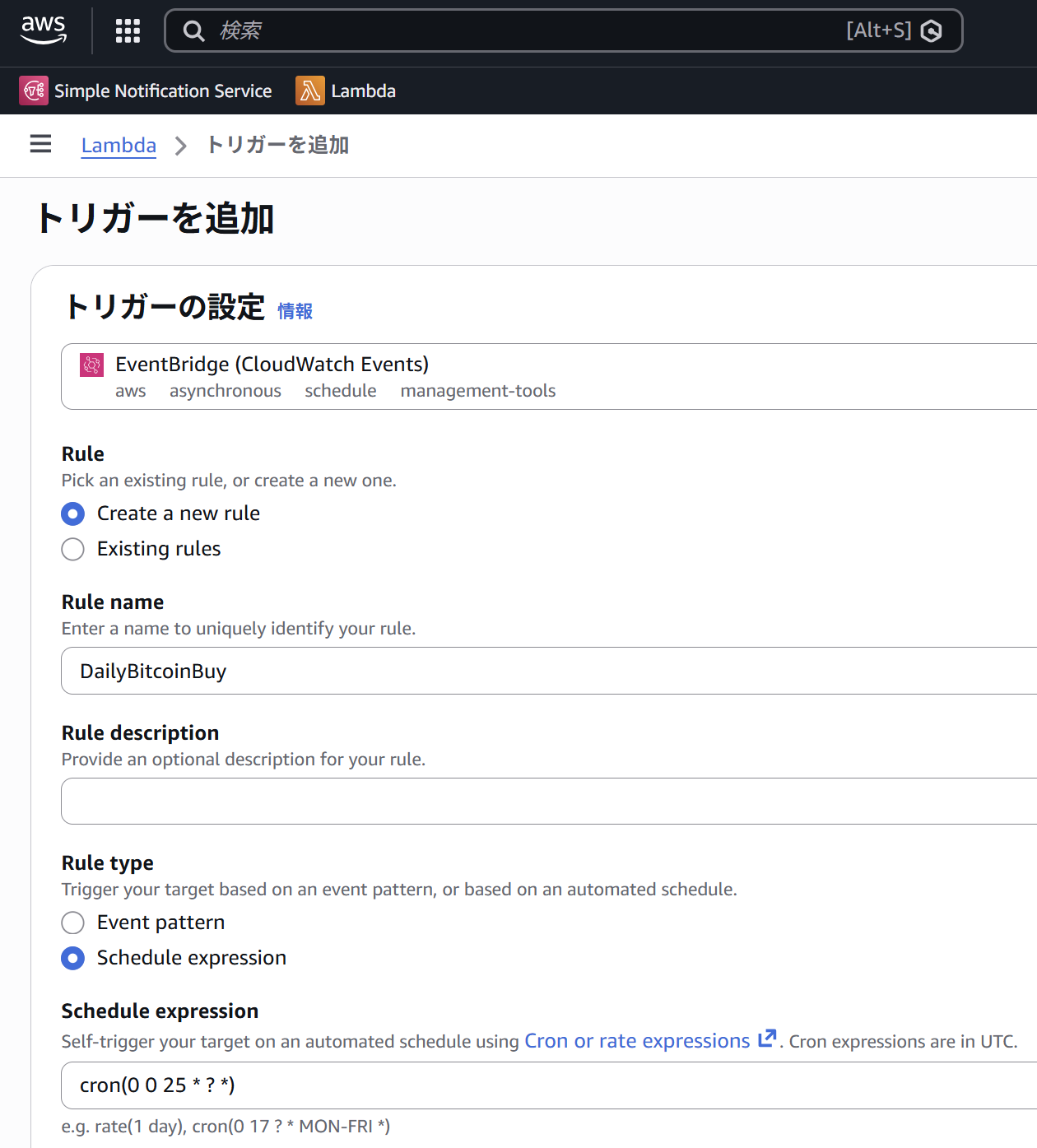
- Lambda → 「+ トリガーを追加 (Add trigger)」
- ソースの選択:「EventBridge (CloudWatch Events)」
- ルール:新規ルールの作成(Create a new rule)
- ルール名:任意
- ルールの説明:任意
- ルールタイプ:スケジュール式(Schedule expression)
- スケジュール式(Schedule expression):cron(0 0 25 * ? *)
※EventBridge の cron は基本的に UTC で解釈されます。
そのため cron(0 0 25 * ? *) は「毎月25日 00:00(UTC)」=「毎月25日 09:00(JST)」の指定です。
実行したい時刻が日本時間ベースで変わる場合は、UTCに換算して調整してください。
(オプション)AWS SNSで成功/失敗をメール通知する
GMOコインから約定メールが来るので基本は不要です。ご興味がある方は試してみてください。
よくある詰まりポイント
- Macでpythonが見つからない:
python3を使う - dotenvがない:
pip install python-dotenv - Lambdaのログ: CloudWatch Logsで確認
おわりに
半自動とはいえ、一度仕組みができると、あとは毎月勝手に購入してくれるので、とても便利です。
できれば、入金~コールドウォレットへ送金までできれば最高なのですが、まだそこまでは難しそうです。
もし、わからないことがありましたら、X(旧Twitter)にてお気軽にご連絡ください。
一緒にbotライフを楽しみましょう!

コメント